
Bretter anlegen und teilen
Eine Kita kann beliebig viele Bretter haben, zum Beispiel eine Fundkiste für das ganze Haus und eine Pinnwand je Gruppe. Geteilt werden sie über einen gemeinsamen Link, den Kita-Link: Er führt auf eine Seite mit allen Brettern der Kita.
Brett-Arten
Die Art eines Bretts legt fest, welche Kategorien Eltern beim Anpinnen wählen können. Jede Kategorie hat ihre eigene Zettelfarbe.
| Art | Gedacht für | Kategorien |
|---|---|---|
| Fundkiste | Verlorenes suchen und Gefundenes melden | Gesucht, Gefunden |
| Biete & Suche | Kurse, Fahrgemeinschaften, Kindersachen zu verschenken | Biete, Suche |
| Pinnwand | Hinweise, Fragen und Termine von Familien | Hinweis, Frage, Termin |
Die Art lässt sich nach dem Anlegen nicht mehr ändern.
Ein Brett anlegen
- Im Admin-Bereich „Bretter“ öffnen und „Brett anlegen“ wählen.
- Die Art wählen.
- Einen Namen vergeben und, wenn Sie mögen, eine kurze Beschreibung. Beides steht oben auf dem Brett und auf der Seite der Kita; die Beschreibung erklärt, wofür es gedacht ist.
- Mit „Brett anlegen“ abschließen.
Das neue Brett steht sofort auf der Seite der Kita; einen neuen Link braucht es dafür nicht. Name und Beschreibung können Sie auf der Seite des Bretts jederzeit ändern.
Den Kita-Link teilen
Unter „Bretter“ steht ganz oben die Karte „Kita-Link“ mit allem, was Sie dafür brauchen:
- Link kopieren und weitergeben, zum Beispiel über die Kita-App, per E-Mail oder im Elternbrief.
- QR-Code laden und ausdrucken – für den Eingang oder den Aushang. Wer ihn mit dem Handy scannt, landet auf der Seite der Kita.
- Kita-Seite öffnen, um die Seite so zu sehen wie die Eltern.
Die Seite der Kita zeigt jedes Brett mit Namen, Beschreibung und der Zahl der aktuellen Zettel. „Neu“ steht an einem Brett, auf dem seit dem letzten Besuch auf diesem Gerät ein Zettel dazugekommen ist. Wann ein Brett zuletzt geöffnet wurde, merkt sich nur das Gerät selbst, und erst, wenn dort ein Brett geöffnet wurde.
Wer den Link hat, sieht alle Bretter der Kita und kann Zettel anpinnen – ohne Konto und ohne App. Der Link ist lang und nicht zu erraten; er ist der Schlüssel zu den Brettern. Geben Sie ihn deshalb nur an die Menschen, die die Bretter nutzen sollen, und stellen Sie ihn nicht auf eine öffentliche Website.
Ein Brett direkt verlinken
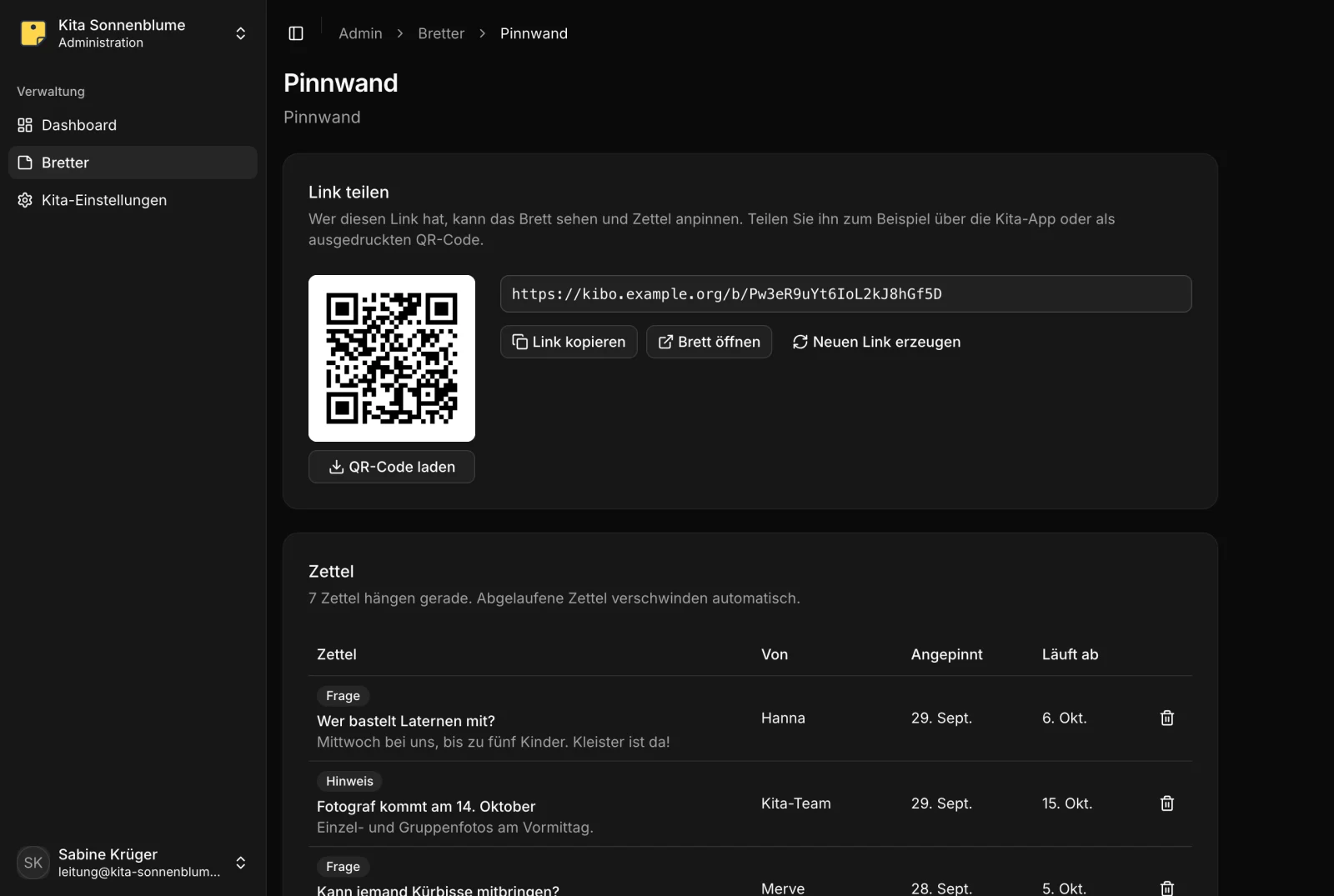
Für einen Aushang an einer bestimmten Stelle – die Fundkiste im Flur, die Tür einer Gruppe – steht auf der Seite jedes Bretts „Link zu diesem Brett“, mit Kopieren und QR-Code; die Liste unter „Bretter“ kopiert denselben Link. Wer ihn öffnet, landet direkt auf dem Brett und kommt über den Pfeil oben links („Alle Bretter“) zu den übrigen.
Der Link zu einem Brett ist der Kita-Link mit dem Brett dahinter. Ein Brett lässt sich deshalb nicht vor den anderen verbergen: Wer den Link zu einem Brett hat, hat auch den zur Kita.
Auf dem Home-Bildschirm
Eltern können die Seite der Kita auf den Home-Bildschirm ihres Handys legen – einmal für alle Bretter, auf dem iPhone über „Teilen“ und „Zum Home-Bildschirm“. Das Symbol öffnet immer die Seite der Kita, auch wenn es von einem einzelnen Brett aus angelegt wurde. Dort schalten Eltern auch die Benachrichtigungen Brett für Brett ein.
Einen neuen Link erzeugen
Ist der Kita-Link in falsche Hände geraten, wählen Sie in der Karte „Kita-Link“ „Neuen Link erzeugen“. Das kann jedes Mitglied des Teams. Einen neuen Link gibt es nur für die ganze Kita, nicht für ein einzelnes Brett.
- Alle bisherigen Links der Kita – der Kita-Link und die Links zu einzelnen Brettern – und alle ihre QR-Codes funktionieren sofort nicht mehr. Wer sie öffnet, liest: „Diesen Link gibt es nicht (mehr).“
- Das Symbol auf dem Home-Bildschirm zeigt nur noch diesen Hinweis. Eltern entfernen es und legen den neuen Link neu auf den Home-Bildschirm.
- Alle eingeschalteten Benachrichtigungen enden; Eltern schalten sie über den neuen Link wieder ein.
- Alle Bretter und Zettel bleiben erhalten.
Danach den neuen Link verteilen und alle ausgedruckten QR-Codes ersetzen – auch die einzelner Bretter.
Ein Brett löschen
„Brett löschen“ am Ende der Brett-Seite entfernt das Brett mit allen Zetteln endgültig. Es verschwindet von der Seite der Kita, der Link zu diesem Brett funktioniert nicht mehr, und das lässt sich nicht rückgängig machen. Der Kita-Link bleibt, wie er ist.